Bootreihenfolge Festplatten ändern funktioniert nicht?

Fritzelchen

Lt. Junior Grade
Registriert
Juli 2017
Beiträge
263
Moin zusammen!

Ich habe gestern in meinen "HP Pavilion 17ab004ng" Notebook eine "970 evo NVMe M.2" SSD eingebaut. Den Inhalt der alten HDD habe ich auf die SSD geklont, aber ich lasse die HDD im Notebook drin und noch nichts auf ihr gelöscht.
Nun will ich natürlich, dass Windows 10 über die SSD bootet und auch die ganzen anderen Programme über die SSD laufen.
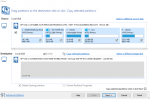
Also bin ich im BIOS in die "Boot Options" gegangen und habe da versucht die SSD auszuwählen. IMG_20180809_104748[1].jpg
Nun habe ich aber einmal "UEFI Boot Order" und "Legacy Boot Order". Ich kenne mich damit gar nicht aus, aber habe irgendwo gelesen, dass mein Windows möglicherweise auf Legacy installiert ist. Ich bin dann einfach mal bei Legacy auf "Notebook Hard Drive" gegangen und dann wurden mir die SSD und die HDD angezeigt. Ich habe die SSD dann an die erste Stelle geschoben.
Als ich den Laptop dann neu gestartet habe, habe ich dann aber direkt wieder am Surren der HDD gehört, dass diese aktiv ist und nach dem Hochfahren habe ich im Task-Manager gesehen, dass nur diese aktiv ist.

Also bin ich nochmal ins BIOS und bin diesmal bei "UEFI Boot Order" auf "OS Boot Manager" wie man im Screenshot sehen kann.
Dort steht dann aber nur "HGST....", was der Name der HDD ist, und ich kann nichts von der SSD finden. :(

Kann mir da jemand weiterhelfen? Danke :D
 
PCIe Boot ohne UEFI geht meines Wissens nicht. Wenn die SSD eine Kopie von der HDD ist, ist das seltsam. Mal nach einem UEFI-Update geschaut?

Übrigens: Wie (mit welchem Programm) hast du die HDD gespiegelt? Ich hatte da bisher mit bzw auf PCIe SSd immer Probleme..)
 
janer77 schrieb:
PCIe Boot ohne UEFI geht meines Wissens nicht. Wenn die SSD eine Kopie von der HDD ist, ist das seltsam. Mal nach einem UEFI-Update geschaut?

Übrigens: Wie (mit welchem Programm) hast du die HDD gespiegelt? Ich hatte da bisher mit bzw auf PCIe SSd immer Probleme..)
Hab das ganze mit MiniTool Partition Wizard gemacht. Es keine 1 zu 1 Kopie, wie man hier sehen kann:Festplatten.PNG
Was ich noch sagen wollte ist, dass wenn ich beim Start Escape gedrückt habe und da direkt ausgewählt habe von wo einmalig gebootet werden soll, die SSD funktioniert hat.
Ergänzung ()

K-BV schrieb:
Werksseitiges Win 10 läuft immer in UEFI. Daher musste das mit Legacy scheitern. Das wäre nur für eine Neuinstallation oder weitere Betriebssysteme eine Option.
L.G.
Ich habe Windows aber damals selbst installiert. Das Notebook kam ohne OS.
 
  • Gefällt mir
Reaktionen: Thomas183
Hast du die Kopie aus dem Win heraus ausgeführt oder über eine Boot-CD/Stick? Denn ich nutze eigentlich auch immer Partition-Wizard, aber von CD aus und die 9.1 Version ist ja schon recht alt und da werden bei mir keine PCIe LW erkannt.
 
@janer77
Nein, ich habe nichts mit Boot-CD oder Stick gemacht. Habe lediglich die neuste Version runtergeladen und dann ausgewählt: "I would like to move my operating system to another hard disk and keep the original disk in my computer. MiniTool Partition Wizard will copy the system required partitions only."

Dann hat sich der Laptop runtergefahren und kopiert. Also irgendwie muss es ja eigentlich geklappt haben, oder?
 
Hallo!

Dann probiere es mit "EasyBCD". Sorry hatte oben nicht richtig hin geschaut!

Gruß

Nachtrag:
Normaler Weise benutze ich Linux-Software zum Klonen, aber mit dem AOMEI-Backupper (free) hat das zuletzt auch gut geklappt. Vielleicht eine Option für dich.
 
Zuletzt bearbeitet von einem Moderator:
@K-BV
Ok danke! Ich habe jetzt auf Youtube auch ein Programm namens "Macrium Reflect" gesehen, welches bei einer M.2 SSD benutzt wurde. Kennst du das auch?

Desweiteren wollte ich noch fragen, ob ich wirklich alle Partitionen von der alten HDD auf die SSD geklont werden müssen?Festplatten2.PNG
Oder brauche ich wirklich nur C: ?
 
Hallo!

Nein, du musst natürlich die ganze Platte klonen (von reinen Datenpartitionen abgesehen). Bei einer Legacy-Installation muss insbesondere der MBR geklont werden, sowie die Bootpartition (versteckt). Weitere Systempartitionen gut möglich.

Viele SSD-Hersteller legen ein Klonprogramm zur Migration bei oder bieten es auf ihrer Homepage an. Oft eine limitierte Version von Acronis True-Image.

Problematisch halt wenn SSD kleiner wie HDD. Jedenfalls "C" alleine dürfte auf keinen Fall genügen.

MBR

Was du machen könntest, wäre die alte Platte abzuklemmen, die Windows-Installation DVD/Stick starten und die Reparaturfunktion gleich am Anfang aktivieren. und schauen, ob Windows es selbst hin bekommt. Ggf. auch noch googlen nach Windows Start reparieren via Konsolenbefehl "bcdedit" etc. Siehe hier!

L.G.
 
Zuletzt bearbeitet von einem Moderator:
@K-BV
Ok ich habe das Klonen jetzt nochmal mit einem anderen Programm gemacht und die Partitionen auf der SSD sehen so ausFestplatte3.PNG

Der Partitionsstil ist GPT. Hab ich irgendwo gelesen, dass das so sein muss.
Du meintest ja auch was von einer "Legacy-Installation". Aber ich benutze doch gar kein Legacy!? Es läuft doch bei mir über UEFI...

Meinst du ich soll es nochmal mit der Software von Samsung probieren?
 
Keine Ahnung warum K-BV da von Legacy redet,
Du hattest Uefi GPT (sieht man oben im Screen und wenn Windows jetzt startet auf deiner neuen Platte wenn die alte Platte abgesteckt ist , ist doch gut.
Ansonsten verstehe ich nichts von clonen, mache ich nicht.
 
Terrier schrieb:
keine Ahnung warum K-BV da von Legacy redet,
du hattest uefi (sieht man oben im Screen und wenn Windows jetzt startet auf deiner neuen Platte wenn die alte Platte abgesteckt ist , ist doch gut.
Ansonsten verstehe ich nichts von clonen, mache ich nicht.
Ich will ja aber die alte HDD drin behalten. Da muss ich doch eigentlich trotzdem von der SSD booten können...
 
Naja Testweise solltest du mal den Sata Stecker abstecken.
Nicht das die Bootpartition von der alten HDD verwendet wird.
Normal löscht man ja auch die alte Windows Installation inkl. der Uefi Bootpartitionen und was da noch drauf ist und verwendet die alte HDD nur noch für Daten.
Ergänzung ()

Also bin ich im BIOS in die "Boot Options" gegangen und habe da versucht die SSD auszuwählen. [IMG]https://pics.computerbase.de/forum/attachments/587/587115-3a4d3d99c12983d4f1db20f5d93f5c7b.jpg[/IMG]
hier sollte dann na klar deine neuen SSD stehen. (Windows Bootmanger 970 evo NVMe M.2)
 
Zuletzt bearbeitet:
@Terrier
Ok ich hab jetzt mal den SATA Stecker gezogen und den Laptop gestartet. Bin dann erstmal ins BIOS gegangen (was ich eben übrigen geupdated habe) und hab in den Boot-Options nachgeschaut... unter OS boot Manager stand jetzt nur noch "Windows Boot Manager", ohne ein Laufwerk in Klammern.

Als ich dann das BIOS geschlossen habe, wurde dann über die SSD gebootet und ich konnte WIndows normal und schnell benutzen. Habe dann die HDD wieder eingesteckt und auch da ist Windows wieder schnell hochgefahren. Im Task-Manager sehe ich nun, dass beide Datenträger mehr oder weniger aktiv sind. Die SSD ist jetzt auch in der Datenträgerverwaltung Disk 0. Aber eigentlich müsste ja die HDD gar nicht mehr aktiv sein, wenn alles über die SSD funktioniert, wenn ich Programme starte, oder?

Wie gehts jetzt weiter? HDD abklemmen ist ja eigentlich keine Lösung und auch Formatieren nicht, denn ich will erst formatieren, wenn alles über einen längeren Zeitraum auf der SSD funktioniert.
 
Ich habe gerade mit dem HP-Support telefoniert und der meinte, das es einfacher wäre einen Clean-Install auf der SSD zu maschen. Bevor ich mich jetzt noch weiter mit der ganzen Sache rumschlagen muss, denke ich auch, dass ich lieber das mache. Ich schreibe mal die wichtigsten Schritte/Fragen hier auf und würde euch bitten zu gucken, ob etwas fehlt:

  1. Daten von der SSD sichern. Vorher HDD formatieren und dann die Daten von der SSD auf die HDD ziehen (dann wäre sie ja schon als zukünftiger Massenspeicher fertig)? Kann man Daten irgendwie mit einem Schritt rausfiltern, sodass ich keine Programme kopiere?
  2. Was ist mit dem AHCI-Modus? Muss ich den aktivieren bei meiner SSD, bevor ich neuinstalliere?
  3. Muss ich die SSD vor der Installation formatieren? Wenn ja, mit welchem Programm?
  4. HDD bei Installation abklemmen.
  5. Screenshot von jetzt installierten Programmen.
  6. Neuinstallation von USB-Stick.
Nach Installation:
Wie richte ich die HDD als Massenspeicher ein? Die SSD mit C: speichert doch dann alles automatisch auf sich, oder? Muss ich alles manuell dann auf die HDD ziehen?

Wenn die paar Fragen noch geklärt sind, dann würde ich das gleich so machen. Danke!
 
Terrier schrieb:
Keine Ahnung warum K-BV da von Legacy redet,
.

Weil im ersten Screenshot "Legacy-Support" auf "enabled" steht! Aber ja, bei den folgenden Screenshots ist eindeutig die ESP vorhanden.

Fritzelchen schrieb:
Ich habe gerade mit dem HP-Support telefoniert und der meinte, das es einfacher wäre einen Clean-Install auf der SSD zu maschen
Klar, so wird man Hilfe suchende am schnellsten los.

Wieso denn Neuinstallation? Die SSD alleine funktioniert doch einwandfrei, wenn ich das jetzt richtig verstehe. Richtig?
Musst du also nur dem Rechner abgewöhnen von der HDD zu booten.
Du hast aktuell eben 2 funktionierende BS auf dem Rechner.

L.G.
Ergänzung ()

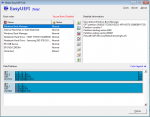
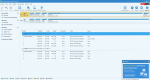
Hast du denn jetzt mal nachgeschaut, ob mit dem Tool "EasyUEFI" 2 Einträge im NVRAM angezeigt werden. Ggf. Screenshot!

L.G.
 
Zuletzt bearbeitet von einem Moderator:
@K-BV
Hmmm...ja dann warte ich lieber doch nochmal ab, bevor ich neu installiere.
Hier der Screenshot: Easy uefi.PNG
 
Als ich dann das BIOS geschlossen habe, wurde dann über die SSD gebootet und ich konnte WIndows normal und schnell benutzen. Habe dann die HDD wieder eingesteckt und auch da ist Windows wieder schnell hochgefahren
Also alles Prima und wenn du Windows auf der HDD nicht löschen willst dann hast du nun 2x Windows da drauf auch wenn du die HDD gar nicht mehr bootest.
Aktiv sind doch durchaus auch Daten Platten oder Partitionen und das ist auch nicht schlimm.
 
Zuletzt bearbeitet:
Stammt der Screenshot von dem HDD oder SSD Windows (vermutlich letzteres)? Ggf. noch mal den anderen posten.

Es existieren 2 Win Bootmanager Einträge und beide Platten sind gelistet. Probiere die Optionen durch, indem du sie an erste Stelle schiebst und nur jeweils einen einmaligen Reboot durchführst zum Test (entsprechende Option vorhanden!)

L.G.
 
K-BV schrieb:
Stammt der Screenshot von dem HDD oder SSD Windows (vermutlich letzteres)? Ggf. noch mal den anderen posten.
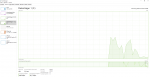
Der Screenshot scheint tatsächlich von dem SSD Windows zu sein. Jedenfalls habe ich gerade Rebootet und das ging ziemlich zackig. Habe wieder den Task-Manager geöffnet und das hier gesehehen:Festplatte4.PNG
Die SSD war beim öffnen von Google-Chrome aktiv, aber auch die HDD zur gleichen Zeit...wie kann das sein, wenn über das SSD Windows gestartet wurde?
 
Zurück
Oben