keine berechtigung um bilder zu öffnen?

knucklepunch311

Cadet 3rd Year
Registriert
Juni 2012
Beiträge
53
hallo,
habe seit ein paar tagen windows 10, und merke gerade dass ich auf viele bilber (aber nicht alle) keine zugriffsberechtigung mehr habe. mir wird beim öffnen dann angezeigt "das bild kann nicht geöffnet werden, da sie nicht berechtigt sind, auf den dateispeicherort zuzugreifen"
habe schon für den ordner und für einzelne datein versucht unter eigenschaften die zugriffsberechtigung auf administratoren zu ändern, allerdings ohne erfolg. habe mein microsoft konto auch schon mit dieser autentificator app da bestätigt, was auch nichts geändert hat. und ein lokales konto zu erstellen lässt mich meine bilder auch nicht sehen. verstehe das problem nicht. :freak:
 
Die Gruppe heißt auch authentifizierte Benutzer, welcher du Rechte geben musst. Der Explorer lässt sich nicht mit Adminrechten starten.
 
und wie gebe ich dieser gruppe rechte? wie gesagt, ich hab einen code erhalten um mein konto zu bestätigen und da hat sich dann nichts geändert.
 
Du gibst der Gruppe eben die entsprechenden Rechte, genauso wie du es den Administratoren bereits gegeben hast.
 
auch wenn ich der einzigste benutzer der gruppe bin? ich meine, es gibt nur mich, nur ich bin admin an meinem pc. und ich habe keine ahnung wo ich diese gruppe finde um irgendetwas zu ändern.
 
Nein du bist kein Admin, seit Vista nicht mehr. Du bist normaler User und bekommst Adminrechte, wenn du die UAC bestätigst. Der Explorer lässt sich so oder so nicht als Admin starten.

Na wo hast du denn den Zugriff für die Admins erteilt? Genau da auch, suchst du die Gruppe authentifizierte Benutzer und gibst denen die entsprechenden Rechte (lesen, ausführen, schreiben, ändern, Ordnerinhalt anzeigen).
 
rechtsklick auf ordner oder datei, eigenschaften, sicherheit, dann wird mir da eingezeit "zum anzeigen der eigenschaften dieses objekts benötigen sie leseberechtigung" klick dann auf erweitert und die berechtigungen anzuzeigen, dann steht oben "der aktualle besitzer kann nicht angezeigt werden", und unten wieder dass ich leseberechtigungen brauche. wenn ich unten auf weiter klicke kann ich WMPnetworkSVC, System oder administratoren aufwählen. habe da dann auf administratoren geklickt. aber das ändert nichts. wenn ich dann nochmal da rein gehe, und oben auf "ändern" klicke wo mir gesagt wurde dass der besitzer nich engezeigt werden kann, steht der objekttyp, "benutzer gruppe oder integriertes sicherheitsprinzipal" und darunter suchpfad, der name meines PC's. und darunter kann ich dann einen objektnamen eigeben, habe aber keine ahnung was da rein soll. kann also nicht OK klicken. und das ist alles was ich bisher versucht habe.
 
Nur die Hälfte verstanden...

Eigenschaften -> Sicherheit -> Erweitert:

Zuerst den Besitz übernehmen, sonst kannst du da rein gar nichts ändern. Also neben Besitzer auf Ändern klicken, dein Kontonamen im Folgedialog eingeben, rechts auf Namen überprüfen klicken (der Name sollte dann unterstrichen werden) und bestätigen. Danach bist du Besitzer der Datei kannst nun jeden Quatsch anstellen, den du willst.

Unten im Reiter Berechtigungen machst du es quasi genauso. Guck erstmal, ob die Gruppe authentifizierte Benutzer bereits vorhanden ist und der Zugriff korrekt ist (die Spalte Zugriff sollte auf Ändern stehen). Falls nicht unten auf Hinzufügen gehen, nach der Gruppe suchen, Rest siehe oben. Noch alle Dialoge bestätigen und schon hast du wieder Rechte für das entsprechende Objekt.

Alternativ nachgucken, ob die Gruppe Benutzer Leserechte besitzt.
 
okay, also bei einem einzelnen bild hat es funktioniert. wenn ich das allerdings auf den ganzen ordner anwenden will, bekomm ich die nachricht "feher beim anwenden von sicherheitsinformationen auf
C:\users\(username)\pictures\(handyname)\(unter- ordner name)\(bild name)
fehler beim aufzählen der objekte im container. zugriff verweigert"

und listed da alle bilder nach einander in dem ordner auf.
 
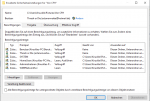
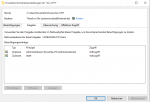
Poste doch mal einen Screenshot der erweiterten Sicherheitseinstellungen des übergeordneten Ordners (Rechtsklick - Eigenschaften...).
Mit dem Windows Snipping Tool geht das sehr schnell.
 
Öffne mal die Eingabeaufforderung als Admin und gib folgendes ein:
Code:
icacls "<Hier kommt der Pfad von dir rein>" /T /Q /C /RESET
Dann sollte der Pfad wieder Standardberechtigungen besitzen.
 
Yuuri schrieb:
Öffne mal die Eingabeaufforderung als Admin und gib folgendes ein:
Code:
icacls "<Hier kommt der Pfad von dir rein>" /T /Q /C /RESET
Dann sollte der Pfad wieder Standardberechtigungen besitzen.

Unbenannt.PNG
Ergänzung ()

computerfrust schrieb:
Poste doch mal einen Screenshot der erweiterten Sicherheitseinstellungen des übergeordneten Ordners (Rechtsklick - Eigenschaften...).
Mit dem Windows Snipping Tool geht das sehr schnell.

1.PNG2.PNG
 
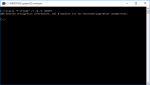
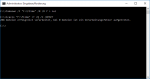
Du sollst natürlich nicht den kompletten Code so kopieren. ;) Die "1." ist die Zeilennummer und die Anführungszeichen um den Pfad hast du vergessen. Sollte dann aussehen wie im Anhang. Im Anschluss bekommen die ganzen Objekte wieder Standardberechtigungen (Authentifizierte Benutzer: Ändern, Lesen, Ausführen, Orderinhalt anzeigen, Lesen, Schreiben; SYSTEM: +Vollzugriff; Administratoren: + Vollzugriff; Benutzer: Lesen, Ausführen, Orderinhalt anzeigen, Lesen) und ggf. der WMPNetworkSvc bekommt Leserechte.
 

Anhänge

  • icacls-screen.png
    icacls-screen.png
    4,1 KB · Aufrufe: 1.035
Yuuri schrieb:
Du sollst natürlich nicht den kompletten Code so kopieren. ;) Die "1." ist die Zeilennummer und die Anführungszeichen um den Pfad hast du vergessen. Sollte dann aussehen wie im Anhang. Im Anschluss bekommen die ganzen Objekte wieder Standardberechtigungen (Authentifizierte Benutzer: Ändern, Lesen, Ausführen, Orderinhalt anzeigen, Lesen, Schreiben; SYSTEM: +Vollzugriff; Administratoren: + Vollzugriff; Benutzer: Lesen, Ausführen, Orderinhalt anzeigen, Lesen) und ggf. der WMPNetworkSvc bekommt Leserechte.

ohh okay. ja ich hatte es auch ohne die 1. versucht. aber hab wohl immer die anführungszeichen vergessen. hat leider trotzdem nicht funktioniert. :(
Unbenannt.PNG
 
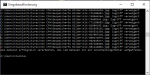
Denk dran die Konsole als Admin zu öffnen! Du kannst auch ein
Code:
takeown /F "pfad" /R /D Y
vorher ausführen, dann übernimmt er den Besitz für deinen User für alle Einträge.
 

Anhänge

  • rechte-uebernehmen.png
    rechte-uebernehmen.png
    4,4 KB · Aufrufe: 901
Yuuri schrieb:
Denk dran die Konsole als Admin zu öffnen! Du kannst auch ein
Code:
takeown /F "pfad" /R /D Y
vorher ausführen, dann übernimmt er den Besitz für deinen User für alle Einträge.

Jaa endlich! oh man. danke vielmals!
 
Zurück
Oben