
Hallo Gemeinschaft,
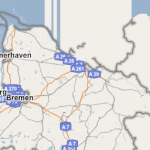
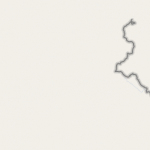
im Anhang findet ihr als Beispiel 2 PNG-Grafiken, welche exakt gleiche Abmessungen haben. Der Unterschied dabei ist, dass das eine Bild die Karten-Informationen von Niedersachsen beinhaltet, das andere die von Brandenburg.
Diese beiden Bilder möchte ich nun mit einander verschmelzen, sodass alle Informationen beider Bilder in einem Bild sind.
Leider habe ich mit Google nichts passendes gefunden. Ich bekomme immer nur als Ergebnisse irgendwelche online Tools, welche mit die Bilder dann nebeneinander zusammensetzen. Das bringt mir aber gar nichts.
Kennt jemand ein Programm (Windows, Ubuntu), welches meine Anforderung erfüllt?
Fantastisch wäre es dann sogar, wenn ich via Kommandozeile oder Co. eine Stapelverarbeitung vieler Bilder starten könnte.
Danke für eure Hinweise.
Wer an mehr Infos interessiert ist: http://maps.der-dave.com Dort seht ihr, was es werden soll. Allerdings fehlen auf bestimmten Zoomstufen eben die Bilder, die überlappend sind.
Aus Performance-Gründen ist es mir nur möglich, einzelen Bundesländer zu bearbeiten. Gesamt-Deutschland mit einem Schlag wird leider nichts
im Anhang findet ihr als Beispiel 2 PNG-Grafiken, welche exakt gleiche Abmessungen haben. Der Unterschied dabei ist, dass das eine Bild die Karten-Informationen von Niedersachsen beinhaltet, das andere die von Brandenburg.
Diese beiden Bilder möchte ich nun mit einander verschmelzen, sodass alle Informationen beider Bilder in einem Bild sind.
Leider habe ich mit Google nichts passendes gefunden. Ich bekomme immer nur als Ergebnisse irgendwelche online Tools, welche mit die Bilder dann nebeneinander zusammensetzen. Das bringt mir aber gar nichts.
Kennt jemand ein Programm (Windows, Ubuntu), welches meine Anforderung erfüllt?
Fantastisch wäre es dann sogar, wenn ich via Kommandozeile oder Co. eine Stapelverarbeitung vieler Bilder starten könnte.
Danke für eure Hinweise.
Wer an mehr Infos interessiert ist: http://maps.der-dave.com Dort seht ihr, was es werden soll. Allerdings fehlen auf bestimmten Zoomstufen eben die Bilder, die überlappend sind.
Aus Performance-Gründen ist es mir nur möglich, einzelen Bundesländer zu bearbeiten. Gesamt-Deutschland mit einem Schlag wird leider nichts


 )
)