Du verwendest einen veralteten Browser. Es ist möglich, dass diese oder andere Websites nicht korrekt angezeigt werden. Du solltest ein Upgrade durchführen oder einen alternativen Browser verwenden.
Entweder aufgrund falscher Einstellungen in der Registry (Gerne durch Tuning-Tools und Cleanerprogramme verursacht) oder weil der Iconcache irgendwie beschädigt wurde und neu erzeugt werden muss.
Für beide Fälle findet Google Anleitungen zur Behebung.
hab sowas auch immer wieder.
hab bisher keine ahnung woran es liegt.
tuningtools oder regcleaner und so ein scharren benutze ich nicht - dennoch passiert es immer wieder.
helfen kannst du dir indem du unter eigenschaften das symbol neu zuordnest dann ist der spuk für diese verküpfung vorbei und kommt auch nicht mehr.
@dat-katzer:
kannst du auch erläutern was der grund dafür ist und was dein befehl macht?
rbuild icon cache google mal das bekommste ne kleine bat (700boder so) datei einfach ausführen fertig! Wenn Win neu ist passiert das auch öfter bei mir.
Habe das ganze jetzt als *.bat erstellt und an meinem PC laufen lassen. Obs erfolgreich ist kann ich nicht sagen, weil bei mir die icons ja stimmen.
Aber es kommt diese Meldung:
Code:
ERFOLGREICH: Der Prozess "explorer.exe" mit PID 4160 wurde beendet.
C:\Users\username\AppData\Local\IconCache.db konnte nicht gefunden werden
Drücken Sie eine beliebige Taste . .
Dann mache es mal über diesen Weg. Halte dich an die korrekte Eingabe der Befehle ...
am besten die Befehle aus dem Zitat kopieren und in die CMD einsetzen.
* CTRL+SHIFT+ESC drücken
* Den Prozess Explorer.exe beenden
* In den Reiter Anwendungen wechseln
Den Windows Task-Manager nicht schliessen.
* Neuer Task anklicken und CMD.EXE eintippen.
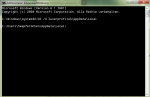
* In das CMD-Fenster CD /d %userprofile%\AppData\Local eintippen Enter drücken
* Dann DEL IconCache.db /a Enter drücken
* Dann EXIT Enter drücken
Nun im Task-Manager
* Neuer Task anklicken
* EXPLORER.EXE eintippen und OK drücken.
Nun sollten alle Icons richtig dargestellt werden.
Wie manche schon schrieben, tritt das Problem auf frischen Installationen am Anfang häufiger auf.
Also immer wieder diesen Tipp hier ausführen, wenn es auftritt, dann bist du bald von diesem Problem erlöst. Eine Erhöhung des ICON Caches bringt allerdings gar nichts ... wie manche Websites zu berichten wissen.
Ich habe unter C:\Users\username\AppData\Local keine iconcache.db
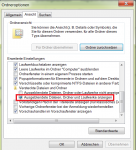
(systemdateien sind alle eingeblendet)
Oder war evtl. einer der Löschversuche die ich durchprobiert habe erfolgreich und der cache muss erst wieder neu erstellt werden? (durch Neustart oder neu anmelden)
Was gibst du denn als USERNAME ein ? Als username ist dein Benutzerkontoname gemeint.
Mache es einfach mit meinem Tipp oben, und du brauchst auf den Usernamen keine Rücksicht zu nehmen.
Der aktive Username wird durch %% automatisch gesetzt.
Das mit dem usernamen ist schon klar und habe ich auch mit %username% verwendet bzw die Befehle 1:1 rauskopiert.
Aber egal wie, es kommt "C:\Users\\hier steht dann mein vorname.nachname\AppData\Local\IconCache.db konnte nicht gefunden werden"
Auch wenn ich deine Schritte manuell ausführe wird der iconcache nicht gefunden.
Ja sind alle Dateien eingeblendet.
Na ja wie auch immer, werde meinen PC mal später neu starten.
Ich weiß ja jetzt wie es funktionieren sollte um den iconcache zu leeren.
Und werde es dann natürlich auch mal an dem pc durchführen, an dem die icons nicht richtig angezeigt werden, mal sehen das dort passiert.
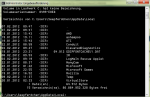
Genau, mach es so. ICONCACHE.db wird dir auch nicht angezeigt werden, selbst in der CMD nicht, siehe Bild ...
Es ist aber vorhanden und sollte über die CMD gelöscht werden.
Nochmal, kompletter Vorgang :
* CTRL+SHIFT+ESC drücken
* Den Prozess Explorer.exe beenden
* In den Reiter Anwendungen wechseln
Den Windows Task-Manager nicht schliessen.
* Neuer Task anklicken und CMD.EXE eintippen.
* In das CMD-Fenster CD /d %userprofile%\AppData\Local eintippen Enter drücken
* Dann DEL IconCache.db /a Enter drücken
* Dann EXIT Enter drücken
Nun im Task-Manager
* Neuer Task anklicken
* EXPLORER.EXE eintippen und OK drücken.
Nun sollten alle Icons richtig dargestellt werden.