Schrift: Kantenglättung? Schrift unscharf..

Sigisixx

Ensign
Registriert
Aug. 2015
Beiträge
206
Hallo,

nach der Installation von Windows 10 habe ich nun bemerkt, das die Schrift z.B. im Start-Menü, in Ordnern und auch im Browser sehr unangenehm ist.

Ich habe jegliches versucht wie z.B.

1. Rechtsklick auf Desktop - Anzeigeeinstellung - Größe von Text, Apps und allen Elementen ändern.. (Bleibe bei 100% da ich es nicht mag wenn alles so groß ist am Bildschirm)

2. ClearType Deaktiviert, weil es nur noch schlimmer macht.

3. Unter Leistunganpassung -> Kanten und Bildschirmschriftarten verfeinern, Häkchen weg gemacht und wieder drauf gemacht.. das einzige was sich dabei ändert ist, das die Schrift am Desktop dicker oder dünner wird..

Google spuckt auch nicht mehr aus..

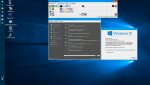
Hier ein paar Screenshots:
http://www2.pic-upload.de/img/30144181/desktop.png
http://www2.pic-upload.de/img/30144188/desktop2.png
http://www2.pic-upload.de/img/30144190/desktop3.png

Man sieht da auf den Bildern z.B. das manche Linien von den Buchstaben dicker die anderen dünner sind..

Wüsste jemand wie man dies lösen könnte?

Auch in Spielen scheint alles so extrem Grell zu sein und unscharf.. Grafiktreiber sind auf dem neuesten Stand.

Hardware:

i7-6700k
Asus Z170 pro gaming
Sapphire R9 390 nitro
 
Zuletzt bearbeitet:
ClearType machts noch schlimmer?! Dann würde ich auf die Grafikkarte abzielen; Treiber.

CN8
 
Was macht das "Windaero Tweaker"?

Also ich habe ClearType wieder aktiviert.. macht die Buchstaben nur wenig schärfer. Manche Buchstaben haben immer noch unterschiedliche stärken was richtig nervt und man Augenkrebs davon bekommt..
 
Hier sind alle infos von Windaero Tweaker !

http://winaero.com/blog/the-list-of-winaero-tweaker-features/

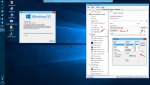
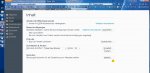
Und Bilder von Windows 10 Insider Build 14295

Windows 10 Insider Build 14295_System Info.jpg

Windows 10 Insider Build 14295_Firefox_Text+Schriften.jpg

MfG
 
Zuletzt bearbeitet:
Habe beim Testen von Win10 auch feststellen können, dass ClearType nicht "systemweit", das heißt, global im gesamten System, arbeitet.

Manche Programme stellen die Schrift scharf und geglättet dar, bei anderen sieht alles sehr verwaschen und unscharf aus.

Keine Ahnung weshalb das so ist?

Ich wäre auch an einer Lösung interessiert.
 
Zuletzt bearbeitet:
HALBWEGS LÖSUNG:

Habe eine Lösung gefunden, um die Schrift NUR auf dem Desktop und die Schrift von Dateien in Ordnern Scharf zu machen.

Ich hatte das Problem damals auch unter Windows 7.

Windows 7 wie auch Windows 10 hat die "System Schrift Art" soweit ich weiß automatisch auf "Segoe UI" eingestellt.

Ich habe in Windows 7 damals die Schrift auf "MS Sans Serif s" umgestellt und man sah den riesen Unterschied!

Nun unter Windows 10 ist es komplizierter, man muss nämlich in der Registry rumfummeln um die Schriftart zu ändern. Aber dafür gibt es ein hilfreiches Tutorial:
Windows 10 Schriftart ändern

Geht aber zuerst in eure Registry:
HKEY_LOCAL_MACHINE\SOFTWARE\Microsoft\Windows NT\CurrentVersion\Fonts\

Und schaut nach ob ihr dort die Schriftart namens "MS Serif Sans" habt. Wenn ja dann befolgt ihr die Anweisungen im Video. Ihr öffnet also die Software und gebt dort "MS Serif Sans" (Ohne Anführungszeichen) ein und drückt auf Enter. Dann die restlichen Anweisungen wie im Video befolgen!

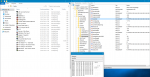
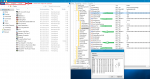
Hier könnt ihr den Unterschied zwischen den beiden Schriftarten sehen:
BILD1: Segoe UI
segoe UI Beweis.png
BILD2: MS Sans Serif
Serif Sans Beweis.png

PROBLEM: Wenn man in Windows 7 die Schriftart geändert hat, wurde die Schrift für das gesamten System geändert..

Unter Windows 10 wird nur ein großteil geändert.. Siehe BILD2 oben Links das rot markierte Kästchen, dort ist die Schriftart immer noch "Segoe UI". Dies Betrifft auch die Schrift unter "Start".

Ich werde weiter herumtüfteln und nach einer Lösung suchen wie man im gesamten Windows 10 System die Schriftart ändern kann..

PS: Die zwei Bilder im neuen Tab öffnen.. Irgendwie ist das zweite Bild unscharf wenn man einfach nur drauf klickt
 
Zuletzt bearbeitet:
Danke @Sigisixx

Es ist schon verrückt, wie umständlich MS das Ändern der Systemschriftart dem Nutzer macht.
 
Onatik schrieb:
Danke @Sigisixx

Es ist schon verrückt, wie umständlich MS das Ändern der Systemschriftart dem Nutzer macht.

Hat es bei dir die Schrift verbessert am Desktop?

Leider finde ich keine Lösung um die restlichen Schriftarten ändern zu können.. Start Menü wie auch die Schriften in "Google Chrome" sind unscharf
 
Bin gerade nicht am Rechner (schreibe per Tapatalk über das Smartphone).
 
Alles klar, melde dich wenns bei dir geklappt hat =D

Ich hoffe aber, dass jemand vielleicht eine Lösung kennt für das Problem mit der Schrift im Start-Menü und der Schrift der "Reiter" in den Ordnern
 
…und du kannst ausschließen, dass es Treiber (oder schlimmstenfalls MS Updates..!!) sind?

CN8
 
Ja ich schließe es aus. Ich hatte wie schon gesagt das selbe Problem mit Windows 7. Dort habe ich auch die Schriftart umgeändert und dann sah alles viel besser aus.

Treiber sind auf dem aller neuesten Stand. Hab sie auch einmal komplett deinstalliert und wieder neuinstalliert, es hat nichts geholfen. Es scheint ein Fehler von Windows zu sein. Windows 10 wurde soweit ich weiß, in erster Linie mehr für Tablets/Handys?! programmiert und es haben viele das Problem mit der unscharfen Schrift auf Desktop PC's.

Viele meinen dass das umstellen der DPI von 100% auf 125% helfen soll.. Aber das sieht dann bei mir sehr "hässlich" aus denn die Ordner werden auch größer.

Ich habe einen BenQ E2220HD 1920x1080 60Hz

Ich lese oft das es eben an der hohen Auflösung liegt..

Aber man sieht das wenn ich die Schriftart umstelle das es dann viel viel besser ist

LÖSUNGEN:

Habe möglicherweise eine Lösung gefunden.. Seit dem sind die Schriften besser.


RegEdit:
HKEY_CURRENT_USER\Software\Microsoft\Windows\CurrentVersion\Explorer\Advanced\

Doppelklick auf "ListviewShadow" und den Wert auf 0 setzen.. Soll die Schattierung hinter den Buchstaben entfernen

Was man noch versuchen könnte wäre:
http://windows10_dpi_blurry_fix.xpexplorer.com/

Also seit dem ich diese 3 Dinge angewendet habe, hat sich alles gebessert..

Also:
1. Font geändert zu "MS Sans Serif"
2. Schattierung deaktiviert
3. Die Software "Windows10_DPI_FIX.exe" gestartet, dort Windows 8.1 auswählen.. DPI 100% und auf Enter.. Pc neustarten

Onatik, sag bescheid wenn sich bei dir was gebessert hat, bzw zeige mal ein paar Screenshots von deinem Problem
 
Zuletzt bearbeitet:
Kannst du mal ein Foto (kein Screenshot) hochladen?

Danke dir.

Ich schaue, wenn ich wieder zu Hause bin und Lust habe, den Laptop anzuschmeißen 😉
 
Also habe Windaero Tweaker genutzt davor, macht anscheinend das selbe mit der Registry wie ich oben beschrieben habe.

Jedoch bleiben die Schriften gleich in den Ordnern oben bei der "Reiter-Leiste"

Mein Browser hat aber immer noch Probleme mit der Schrift. Sehe immer noch ausgefranste Buchstaben
 
Ich benutze seit langen Mozilla Firefox mit Classic Theme Restorer, ohne Probleme mit der Schriften Win 7 und Win 10 dank Windaero Tweaker.
Reiter-Leiste an Schriftgröße anpassen 14 punkte = Reiter-Leiste 24 punkte.
 
Das hilft auch nicht.. Boah ich kann langsam echt nicht mehr! Wieso kann Microsoft nicht einfach eine Option einfügen wo man die Schrift für alles Anpassen kann ohne irgendwelche externen Programme benutzen zu müssen!

Und nein ich benutze kein Mozilla. Chrome bleibt für mich der beste Browser ^^ Aber da ist halt die Schrift auch so unscharf
 
nowel schrieb:
Tip: Probiere das doch einmal aus Schrift Anpassen bei Google Chrome.
http://praxistipps.chip.de/chrome-schriftart-aendern-so-gehts_33767

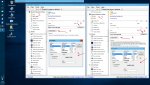
Mit Mozilla Firefox, habe ich keine Probleme mit der Schriften siehe Screenshot unten!

Anhang anzeigen 552140

Genau, bei dir sieht es auch nich sooo gut aus.. genau das selbe Problem habe ich auch.

Und zwar sieht man das die Buchstaben leichte Kanten haben. Nicht nur das du hast wsl deinen Rechner auf 125% eigestellt, denn die Schrift ist ja echt größer, das möchte ich aber nicht

Und auch bei den Wörtern oben "TurboLaunch" oder "Probiere Option" sieht man leichten weißen Schatten dahinter..

Wie gesagt genau diese Probleme will ich beheben..
 

Ähnliche Themen

Zurück
Oben