[Tutorial] Dauerhaft Internet Maximal Auslasten zwecks Stabilität überprüfung

F

FuchsDer

Gast
Moin,

mag für einige Interessant sein das Internet mal bis zum Limit auszuschöpfen oder zwecks Stabilität das Internet hinweg über mehrere Stunden zu "Benchen".

Ich verwende hierzu das Programm ContinuousBandwidthTester von http://startrinity.com/

Download Link für die Windows Version: http://startrinity.com/InternetQuality/startrinity_cst.zip

Der Clue an der Sache ist, mehrere Verknüpfungen zu erstellen so das man das Programm beliebig oft öffnen kann. Ich empfehle das Programm einfach 3 mal zu öffnen sollte reichen.


Danach startet man einfach den Test und schraubt den Target auf 100 mbits hoch. Das macht man dann bei jedem neu geöffneten Fenster.


Hierdurch werden in kürzester Zeit mehr als 600 Verbindungen initialisiert welche definitiv euer Internet zum schwitzen bringen ( Maximal Auslast )
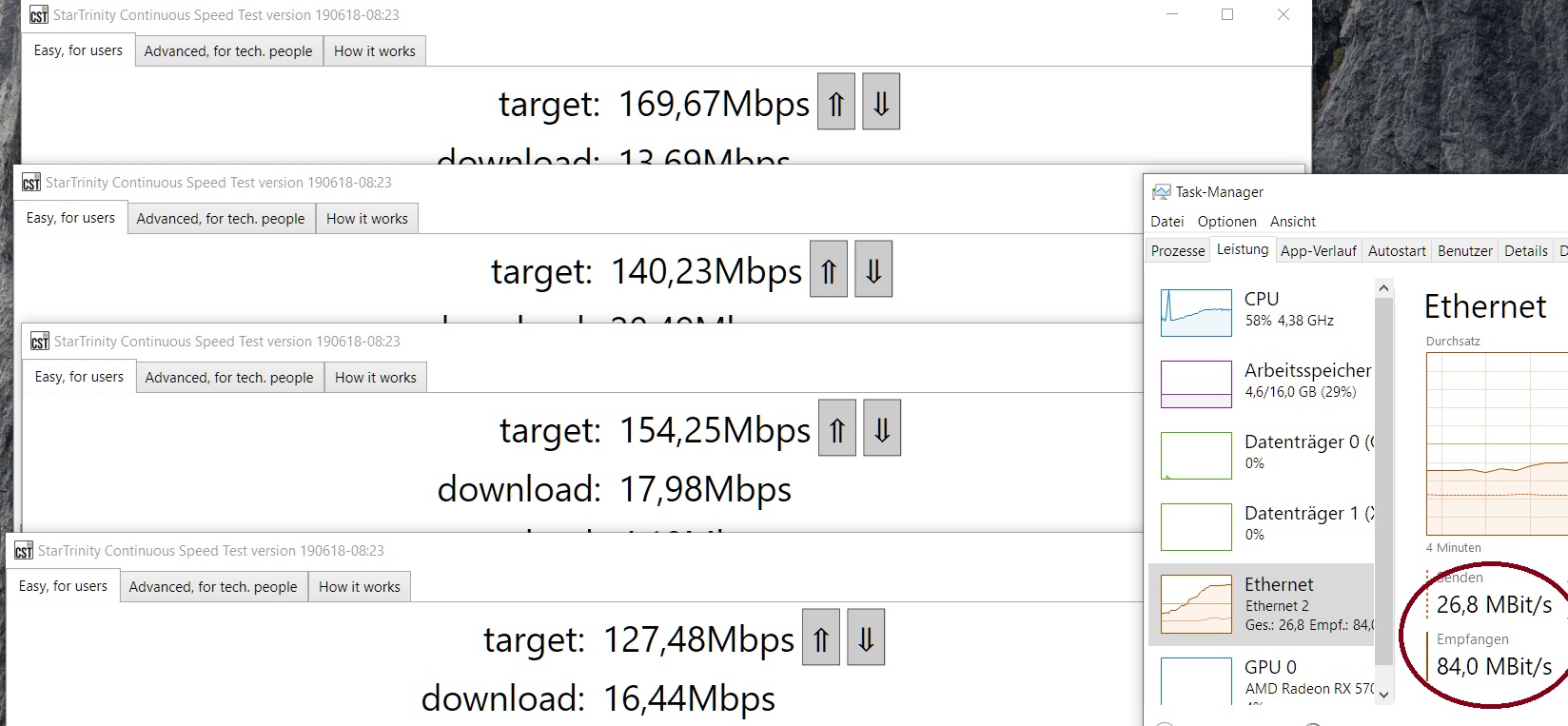
EEEE.jpg

Das gute an dem Tool ihr könnt es beliebig lang laufen lassen und im Taskmanager schön nachschauen wie die Bandbreite hoch geht


Fritzbox 2.png

Vielleicht für den einen Interessant jedenfalls für mich aufjedenfall. Die meisten Speed tests hören nämlich nach ner Zeit auf dieser hier nicht. Download und Upload werden solange ihr wollt Maximal ausgelastet.


Grüße
 
Zuletzt bearbeitet von einem Moderator:
Moin,

danke aber ein Tutorial ist für mich was anderes. Hier sehe ich nur Werbung für ein Programm. Auch sehe ich keinen Sinn darin mein Internet stundenlang komplett auszulasten. Wenn ich irgendwo Probleme sehe mache ich einen Speedtest um zu sehen wie schnell ich bin.

MfG
 
  • Gefällt mir
Reaktionen: RNG_AGESA, jensxp, Hayda Ministral und 6 andere
Ist deine Meinung und die akzeptiere ich. Kein Problem. Die meisten Speedtest lasten aber Download und Upload auch nicht gleichzeitig aus und nur mit begrenzter Zeit, dementsprechend finde ich das dieses kleine Tutorial seine daseinsberechtigung hat.
 
  • Gefällt mir
Reaktionen: DeviceX
Da bin ich aber anderer Meinung, Tutorial bedeutet übersetzt Anleitung. Ich gebe hier eine Anleitung wie man mit dem Tool das Internet Maximal dauerhaft auslastet. Kurz und Knapp aber dennoch ausreichend.
 
Zuletzt bearbeitet von einem Moderator:
  • Gefällt mir
Reaktionen: DeviceX
Macht es denn überhaupt Sinn, Download und Upload gleichzeitig komplett auszulasten?

Bisher war bei jeder ADSL und VDSL Leitung, die ich gesehen habe das Verhalten so, dass bei voll ausgelastetem Upload die Downloadrate einbricht, da für einen reibungslosen Download auch etwas Upload bandbreite benötigt wird. Ist der Upload aber schon (mit mehreren gleichzeitigen Verbindungen) ausgelastet ist ein reibungsloser Download mit fullspeed nicht mehr möglich.

Genau deswegen testen Speedtests Upload, Download und Latenzen separat.

Denn es macht ja wenig sinn, die Leitung mit einem tool vermeintlich "komplett" auszulasten und diese Werte als gegeben zu betrachten, wobei mir das Tool dann z.B. 70 Mbit Download anzeigt, obwohl ich z.B. von Steam dann in der Praxis mit meinen vollen 100 Mbit downloaden kann (12 MB/s).
 
So groß wird der Unterschied nicht, ja es stimmt bei Maximal Auslastung von Upload und Download gleichzeitig bricht der Download etwas ein. Aber nicht um 30mbits eher 5mbits in deinem Beispiel. Je länger das Tool läuft desto mehr Verbindungen kommen zu stande. Bei meiner 89990/23360 kbit/s down/up Verbindung siehe screenshot. Das krabbelt nach ner Zeit noch nach oben da hier mehrere hunderte Verbindungen stattfinden
 
Dir Frage die man sich damitbeantworten kann ist folgende:
Leistet mein ISP die versprochenen Werte durchgehend am Tag ?
Mit dem Tool kann man es ja einfach testen.

Ich habe 400/200 Glasfaser. real sind es 550/220. werde es testen Heute für 10 minuten, Sonntag mal 24 std.
 
Also ein Nachteil wäre das das mehrfache Öffnen z.b. 3 Mal dann ordentlich CPU Leistung frisst. Die 1000+ Verbindungen sind nicht ohne

Verbindungen1.png
 
Insgesamt ziemlich sinnlos. Warum?
Die „Qualität“ deines Internetanschlusses kann schwanken. Du machst jetzt den Test: Alles geil. Dann ist das aber kein Garant dafür das es in 3 Wochen immer noch so ist.
Soll heißen: Wozu sollte man das jetzt testen? Im Fehlerfall macht das Sinn, aber wenn es keine Probleme gibt... Warum?
FuchsDer schrieb:
Tutorial bedeutet übersetzt Anleitung.
Und hier steht nur: Lade die Programm X, öffne dieses mehrfach parallel und starte dann den Test. Was soll daran ein Tutorial sein? Das ist höchstens ein Hinweis oder eine Empfehlung.

Und wenn ich sowas testen wollte, dann würde ich doch iPerf3 nehmen, dann kann ich wenigstens die Paketgrößen, Anzahl an TCP-Streams usw. selbst definieren. Quasi den Test an meine persönlichen Anforderungen anpassen. (Jemand der ununterbrochen Downloaded hat andere Anforderungen, als jemand der primär zockt.)
Dreifuß schrieb:
Es macht sehr wohl sinn einzusehen zu welchen Uhrzeiten bis wie weit die Leistung einbricht.
Heute stellst du fest: 19:00 dann gehts bergab. Sagen wir das testest du eine Woche lang jeden Tag. In zwei Wochen hat dein ISP etwas geändert und schon verhält sich das Ganze wieder anders. Wenn du Abends um 19:00 Uhr merkst, verdammt es funktioniert nichts/zu wenig/zu schlecht, dann macht es Sinn sowas zu testen: Ja.
Und mit der Erkenntnis gehst du zu deinem Provider. Und dann gibts einen Hinweis auf die AGBs, vielleicht eine Ermäßigung und möglicherweis (bei häufigem Nachweis) ein Sonderkündigungsrecht.
 
Zuletzt bearbeitet:
Es macht sehr wohl sinn einzusehen zu welchen Uhrzeiten bis wie weit die Leistung einbricht.
Eine Generelle einsicht dazu wäre für MICH interessant.
Es muss für DICH keinen Sinn ergeben.
Wie kommen die leute darauf dass deren Bedarf absolut für andre gilt.
 
  • Gefällt mir
Reaktionen: DeviceX
Nizakh schrieb:
Und wenn ich sowas testen wollte, dann würde ich doch iPerf3 nehmen, dann kann ich wenigstens die Paketgrößen, Anzahl an TCP-Streams usw. selbst definieren. Quasi den Test an meine persönlichen Anforderungen anpassen. (Jemand der ununterbrochen Downloaded hat andere Anforderungen, als jemand der primär zockt.)


Mit iperf 3 hat man aller anscheind nach genau 9 Server mit denen man seine Leitung testen kann. Im vergleich zu startrinity welches über 1000 verbindungen gleichzeitig aufbaut um Download/Upload auszureizen eher mau.
Außerdem ist iperf3 nicht unkomplizierter zu benutzen, ich jedenfalls halte das Programm Startrinity besser. 3-4 mal Öffnen , bandwith hoschrauben jeweils auf start drücken und beobachten...

Bei Iperf3 musst ja vorher auch noch Portsfrei geben und und...
 
Irgendwie fehlt mir hier die Warnung für Leute mit Volumengebundenen Tarifen.

Das Zeitalter der unbegrenzten Flatrates ist vielerorts vorbei, und wenn man nicht zufällig in einem Ballungsraum wohnt, kann es sein, daß man nur ein sehr begrenztes Volumen zur Verfügung hat, für das man in Deutschland gar noch Mondpreise zahlt. Und die Geschwindigkeit anschließend auf unter ISDN-Niveau für den Rest des Abrechnungszeitraumes gedrosselt wird.

Schlimmer noch, bei manchen Anbietern kann man sich automatisch für horrendes Geld zusätzliches Volumen zubuchen lassen.

Und jetzt lass mal einen Jugendlichen an diese "Anleitung" heran und die elterliche (Funk-)Leitung zum kochen bringen. Ganz toll.
 
Zuletzt bearbeitet:
  • Gefällt mir
Reaktionen: cyberpirate
Nizakh schrieb:
Soll heißen: Wozu sollte man das jetzt testen? Im Fehlerfall macht das Sinn, aber wenn es keine Probleme gibt... Warum?

Also einen Testcase könnte ich mir vorstellen. Sich mit Mitbewohnern abzusprechen und die Summenbitrate des DOCSIS-Segments bzw. des DSLAM-Uplink ermitteln. Aber das wäre böse, denn darunter müsste auch jeder Mitbewohner leiden der nicht mitmacht und gerade zu dieser Zeit auf seinen Download/Stream wartet.
 
  • Gefällt mir
Reaktionen: brainDotExe
FuchsDer schrieb:
Da bin ich aber anderer Meinung, Tutorial bedeutet übersetzt Anleitung. Ich gebe hier eine Anleitung wie man mit dem Tool das Internet Maximal dauerhaft auslastet. Kurz und Knapp aber dennoch ausreichend.

Ja da gehen unsere Meinungen stark auseinander. Ist ja auch nett gemeint von Dir. Ich habe dies sogar mit Danke bemerkt. Aber trotzdem ist es kein Tutorial. Nur weil Du sagst das man mit Programm x dann y machen kann?
Ich finde es unnötig so ein Tool. Warum würde Dir ja auch schon erläutert. Was bringt es mir zu wissen das mein Internet jetzt x Stunden gut läuft und danach? Dann müsste ich es ja dauerhaft laufen lassen. Ressourcen und zeit Verschwendung in meinen Augen.
 
Zuletzt bearbeitet:
Übrigends, heute auf der Startseite, das ist ein Tutorial zu dem Thema.
FuchsDer schrieb:
Mit iperf 3 hat man aller anscheind nach genau 9 Server mit denen man seine Leitung testen kann. Im vergleich zu startrinity welches über 1000 verbindungen gleichzeitig aufbaut um Download/Upload auszureizen eher mau.
Das stimmt, die Anzahl der Public iPerf3 Server ist leider recht klein. Mehrere Verbindungen parallel zu diesen Aufbauen -> einfach die Anzahl an TCP Streams erhöhen.
FuchsDer schrieb:
Außerdem ist iperf3 nicht unkomplizierter zu benutzen, ich jedenfalls halte das Programm Startrinity besser. 3-4 mal Öffnen , bandwith hoschrauben jeweils auf start drücken und beobachten...
Geht. Gerade wenn du mehrere Instanzen öffnen willst, ist das doch schneller. Allerdings keine GUI, das stimmt.
Aber kompliziert ist immer relativ. ;)
Unter Windows:

Client:
1579982060854.png

Server:
1579982091934.png


FuchsDer schrieb:
Bei Iperf3 musst ja vorher auch noch Portsfrei geben und und...
Das stimmt.
 
Zensur
 

Anhänge

  • startrinity.png
    startrinity.png
    444 KB · Aufrufe: 328
Zuletzt bearbeitet von einem Moderator:
Dreifuß schrieb:
Leistet mein ISP die versprochenen Werte durchgehend am Tag ?
Mit dem Tool kann man es ja einfach testen.
Jetzt müssen nur ein paar Kunden am selben DSLAM/Kabelsegment/PON so denken und dann leistet er es eben nicht mehr...
Die Backbones bzw. Netze für Privatkunden sind nicht annähernd darauf ausgelegt das einige, geschweige denn alle Kunden, ihre Leitung immer voll auslasten.

Du sorgst also im Zweifelsfall dafür, dass bei deinen Nachbarn die Bandbreite einbricht.
 
  • Gefällt mir
Reaktionen: RNG_AGESA, areiland und h00bi
Zurück
Oben