Wie Pfad verlinkter Bilder in Word herausfinden?

mschrak

Commander
Registriert
Sep. 2009
Beiträge
2.315
Hallo zusammen,

ich habe ein (sehr umfangreiches) Word-Dokument mit vielen eingebundenen Jpg-Bildern (Abbildungsverzeichnis).

Wie finde ich (z.B. bei einem bestimmten einzelnen Bild) heraus, auf welche Datei das verknüpft ist? Ich kenne den Dialog "Bearbeiten - Verknüpfungen", aber der sagt mir ja nicht, dass das das Bild auf Seite 35 rechts oben ist.

Was ich will ist folgendes: Ich habe auf Seite 35 rechts oben ein Bild über Dateiverknüpfung eingefügt (irgendwann einmal). An der Stelle ist somit das Objekt "Bild" zu sehen. Ich will jetzt herausfinden, wohin (Dateipfad und Name) dieses Objekt verknüpft. Eigentlich hatte ich gedacht, man klickt dieses Objekt mit der rechten MT an und findet dort irgendwie diese Info. Aber Pustekuchen...

Ach ja, ich habe Office 2003.

Bitte um Hilfe.

Herzlichen Dank,

Martin

P.S.: Hintergrund ist, dass ich beim Umbenennen der Dateien Mist gebaut habe und nun ein heilloses Durcheinander habe, das es aufzuräumen gilt, ohne den ganzen Mist nochmal machen zu müssen. Aber das nur am Rande.
 
Das hängt davon ab, ob du das nur als Verknüpfung eingefügt hast (dann steht es - kann jetzt leider nicht nachsehen hab hier kein Office 2003 - also entweder in den Eigenschaften vom Bild oder Hyperlink etc.) oder du hast direkt die Grafik eingebettet, dann is die nirgendwo anders zu finden sondern wirklich in dem Dokument drinnen. Oder möchtest du in dem Fall wissen wo dus hergeholt hast? AFAIK wird die Quelle des Imports nicht gespeichert - da musst dus shcon selber wissen wo dus her hast.
 
Wie oben geschrieben: Externe Verknüpfung, ich suche den Pfad. Nix eingebettet. Und der Punkt ist: Ich finde dies eben nicht unter "Bildeigenschaften". Da habe ich schon gesucht.

Weiss jemand weiter?
 
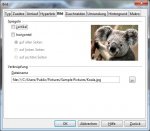
Tja, ich hab jetzt nur OpenOffice hier - da finde ichs ganz einfach unter RMT\Bild\Reiter: Bild --> Dort steht unten der Pfad (siehe Anhang). K.A. wo es jetzt unter Outlook 2003 ist.
 

Anhänge

  • Office-O3.jpg
    Office-O3.jpg
    47,3 KB · Aufrufe: 1.878
Danke für Deine Bemühungen, hilft mir aber leider nicht weiter.
 
Moin,

wenn du das Bild tatsächlich über "Einfügen und verknüpfen" eingefügt hast, dann hift dieses:
  • Bild markieren
  • Shift+F9
Dann steht da so etwas wie:
Code:
{ INCLUDEPICTURE "C:\\[COLOR="RoyalBlue"]DeinVerzeichnis[/COLOR]\\[COLOR="RoyalBlue"]BildName[/COLOR].JPG" \* MERGEFORMAT }
und genau das suchst du doch, oder?

[EDIT] Und wenn du das Bild nur verknüpft hast (ohne es einzubetten), dann ist dort jetzt ein leerer Rahmen mit einem roten Kreuz oben links. Gleiches Vorgehen, allerdings wird dann hinter dem MERGEFORMAT noch ein "\d" (ohne Anführungszeichen) stehen. [/EDIT]
 
Zuletzt bearbeitet:
Shift+F9: Da tut sich gar nichts...

Ich füge wie folgt ein: Einfügen - Grafik - Grafik aus Datei und dann gibt es in dem Dialog, nachdem ich die Datei gewählt habe ein kleines Pull-Down-Menü, dort wähle ich dann "Mit Datei verknüpfen".

Wo ist denn der Unterschied zu "Einfügen und mit Datei verknüpfen"?

(Bei letzterem klappt das mit Deinem Shift+F9. Habs ausprobiert. Leider habe ich aber alle 250 Bilder auf "meine" Art "nur verknüpft".
 
mschrak schrieb:
Shift+F9: Da tut sich gar nichts...
Hmmm ...

Ich füge wie folgt ein: Einfügen - Grafik - Grafik aus Datei und dann gibt es in dem Dialog, nachdem ich die Datei gewählt habe ein kleines Pull-Down-Menü, dort wähle ich dann "Mit Datei verknüpfen".
OK, das habe ich eben auch einmal gemacht, und in Word 2003 klappte das sehr schön ... (Datei schließen, Grafik umbenennen, Datei öffnen und dann leerer Rahmen.)

Wo ist denn der Unterschied zu "Einfügen und mit Datei verknüpfen"?
Hier wird der Pfad nicht absolut (also mit Lauwert und so) sondern relativ angegeben, etwa so:
Code:
INCLUDEPICTURE "../Pictures/Bild001.JPG" \* MERGEFORMAT \d

(Bei letzterem klappt das mit Deinem Shift+F9. Habs ausprobiert. Leider habe ich aber alle 250 Bilder auf "meine" Art "nur verknüpft".
Irritierend ... Versuche noch einmal folgendes: Vor oder nach einem Bild "ßßß" eingeben. Da es diese Kombination in keinem sinnvollen Text gibt, ein sicheres Suchmuster. Dann Strg+A und anschließend Shift+F9.

Jetzt suchst du mit Strg+F die drei "ß" und schaust mal, was sich da getan hat. Good luck!

Ach ja, füge doch noch einmal ein Bild auf deine Art neu ein und versuche es noch einmal ...
 
Zurück
Oben