Outlook Umzug mit .pst-Files (POP3)

marcel.hirsch

Cadet 3rd Year
Registriert
Feb. 2019
Beiträge
57
Hallo,

ich habe akutell einige Email-Accounts per imap und eine "Haupt"Email-Adresse per Pop3 eingebunden, wo die Emails in einer sehr großen .pst Datei gespeichert werden.

Nun will ich mein Betriebsystem umstellen und daher auch Outlook von 2016 auf 2019 umstellen.
Der Umzug der Email-Accounts über registry-sichern,... kenne ich.

Allerdings genkt mir aus der Vergangenheit beim Umzug der Haupt-Email-Adresse, die per Pop3 augerufen wird, dass auf dem neuen PC nach der Einbindung der .pst-Datei des alten PC's alle Emails, die auf dem Server sich befanden, nochmals heruntergeladen wurden.
Dies hatte erstens zur Folge, dass es bei ca. 2000 Emails einige Zeit dauerte und zudem alle Emails in der .pst- Datei doppelt waren, da einmal die bereits heruntergeladene Email des alten PC's als auch die neu heruntergeladene Datei des neuen PC's in der .pst-Datei zu finden waren.
Hat jemand eine Idee, wie dies umgangen werden kann? Bzw. wie kann man Outlook zusätzlich noch die Info der "letzten Aktualisierung" oder "Pointer" mitgeben, damit nach der Neuinstallation von Outlook nur die "neuen" Emails seit dem letzten Sync auf dem alten PC heruntergeladen werden?

Vielen Dank für Eure Tips.

Grüße Marcel
 
ich hab immer eine neue .pst erstellt und die alte importiert, da gabs einen punkt mit "dupplikate nicht importieren" oder so
hab es aber schon länger nicht mehr gemacht da ich ganz gut ohne microsoft office leben kann:)
 
  • Gefällt mir
Reaktionen: marcel.hirsch
Cave Johnson schrieb:
In Outlook kannst du notfalls die Ordner aufräumen; d.h. doppelte Mails werden gelöscht.

Den ersten Abruf lässt du halt einmal laufen - sollte ja kein Problem sein 5-10 Minuten zu warten
Die Zeit ist dabei nich unbeding das Problem, eher die Duplikate. Ist die Aufräumfunktion oder Suche von Duplikaten direkt in Outlook vorhanden, oder wird ein Zusatz-Tool benötigt?

Problem dabei ist, dass damit auch die "gelesen/ ungelesen" Inforamtion auf dem Server komplett durch den Komplett-Abruf per POP3 auf gelesen gesetzt wird. Diese "gelesen/ ungelesen" Inforamtion ist für das Bearbeiten des Accounts per IMAP via Smartphone ganz hilfreich.
 
Es sollte klappen, wenn du den aufzuräumenden Ordner tabellarisch darstellst und dabei das Änderungs- oder Erstelldatum einblendest. Anhand dieses Datums sollten sich die Mails unterscheiden lassen und wenn du danach sortierst kannst du sie in einem Aufwasch löschen.
 
  • Gefällt mir
Reaktionen: marcel.hirsch
halwe schrieb:
Es sollte klappen, wenn du den aufzuräumenden Ordner tabellarisch darstellst und dabei das Änderungs- oder Erstelldatum einblendest. Anhand dieses Datums sollten sich die Mails unterscheiden lassen und wenn du danach sortierst kannst du sie in einem Aufwasch löschen.
OK. Dann werde ich es die Tage so versuchen. In der Hoffnung möglichst schnell den derzeitigen Zustand wiederherzustellen.
 
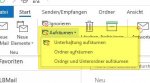
Die Option Aufräumen gibts direkt in Outlook.
 

Anhänge

  • Bild 007.jpg
    Bild 007.jpg
    20 KB · Aufrufe: 460
  • Gefällt mir
Reaktionen: marcel.hirsch
Also die Neuinstallation hat "perfekt" funktioniert, damit kein Emailchaos entstanden ist.

Ich habe dabei einfach folgende Schritte befolgt.

Und bei Outlook 2016 (zumindest unter Windows 10) hier:
HKEY_CURRENT_USER\SOFTWARE\Microsoft\Office\16.0\Outlook
\Profiles\Outlook\9375CFF0413111d3B88A00104B2A6676

Der ziemlich kryptische Schlüsselname mit den Outlook-Kontoeinstellungen
Zoom
Dieser Schlüssel mitsamt seiner Unterordner enthält die Einstellungen für alle angelegten Konten. Klicken Sie im linken Fensterteil mit der rechten Maustaste auf den Namen «9375CFF0413111d3B88A00104B2A6676» und gehen zu Exportieren. Achten Sie im neuen Fenster darauf, dass «Ausgewählte Teilstruktur» aktiviert ist. Geben Sie der Datei einen Namen, z. B. «Outlookdaten.reg», etwa auf dem USB-Stick.

https://www.pctipp.ch/tipps-tricks/...nstellungen-uebertragen-48483/?forcedesktop=1


Outlook 2016 Benutzerprofile

Outlook 2016 Benutzerprofile unter Windows 10
Pfad zu den Outlook 2016 Datendateien

Die Datendateien findet man standardmäßig unter:
%USERPROFILE%\AppData\Local\Microsoft\Outlook
Sie sichern einfach den gesamten Ordner durch kopieren. Versteckte Dateien idealerweise mitkopieren.
Pfad zu den Outlook 2016 Signaturen
Outlook 2016 speichert die Signaturen eines Benutzers unter dem folgenden Pfad:
%USERPROFILE%\AppData\Roaming\Microsoft\Signatures
Auch diesen Ordner sichern Sie durch Kopieren an einen geeigneten Ort.
Registry Werte für Kontoeinstellungen und Schriftarten
In der Windows Eingabeaufforderung (cmd) rufen Sie dazu mit regedit den Registrierungs-Editor auf.
Über Datei, Exportieren speichern Sie die nachfolgenden Registrierungsschlüssel in eine Datei. Später können Sie diese dann wieder importieren.
Outlook 2016 speichert die eingerichteten Konten ohne Passwörter unter dem folgenden Schlüssel in der Windows Registry:
HKEY_CURRENT_USER\SOFTWARE\Microsoft\Office\16.0\Outlook\Profiles
Ändert man Schriftarten, kann man auch diese Einstellungen sichern. Man findet diese unter dem Schlüssel:
HKEY_CURRENT_USER\SOFTWARE\Microsoft\Office\16.0\Common\MailSettings
Vorgehensweise zum Übertragen der Einstellungen
Outlook 2016 einmal im neuen Profil starten und ohne Einrichtung eines E-Mail Accounts starten. Beenden.
Dann die beiden Verzeichnisse zurück kopieren.
Anschließend die beiden Registry Exporte wieder importieren.
Outlook starten.
Passwörter neu eingeben

https://reichert.pro/outlook-2016-profile-sichern-windows-10/

Anschließend musste ich lediglich die Passwörter der Account eingeben. Der Rest war alles da.

👌
 
Ganz interessehalber: Warum machst du eigentlich noch mit POP rum, wenn du ja offensichtlich mit IMAP arbeiten kannst?
 
Zurück
Oben